miércoles, 31 de mayo de 2017

Formularios

Datos personales 
Hospital 


Escuela


Supermecado


Zoologico


Banco


Agenda Personal


Calculadora

miércoles, 5 de abril de 2017

Layouts

LAYOUTS

Un layout es un contenedor de una o más vistas y controla su comportamiento y posición:

FrameLayout: generalmente este Layout suele usarse para mostrar un único elemento en la UI. Android Stuido nos permite posicionar hasta 9 elementos.

LinearLayout: coloca los elementos unos detrás de otros de manera lineal, o bien de forma vertical o bien de forma horizontal.

TableLayout: dentro de este Layout podemos definir filas y columnas para situar los elementos. 


TableRow: debe ser usado como hijo de un TableLayout. Básicamente éste Layout es una tabla de columnas.
GridLayout: es un elemento similar al TableLayout ya que sus elementos se distribuyen en filas y columnas pero con el inconveniente de que solo se puede utilizar a partir de la API 14.
RelativeLayout: nos permite colocar cada elemento de forma relativa a cualquier elemento dentro del propio RelativeLayout.
Absolute Layout: Permite indicar las coordenadas (x,y) donde queremos que se visualice cada elemento. No es recomendable utilizar este tipo de Layout. La aplicación que estamos diseñando tiene que visualizarse correctamente en dispositivos con cualquier tamaño de pantalla.
GridLayout: Es un elemento similar al TableLayout ya que sus elementos se distribuyen en filas y columnas pero con el inconveniente de que solo se puede utilizar a partir del API 14.

Estructura de las carpetas de un proyecto de android

AndroidManifest.xml: Este fichero describe la aplicación Android. Se define su nombre, paquete, icóno, estilos, etc. Se indican las actividades, las intenciones, los servicios y los proveedores de contenido de la aplicación.


java: Carpeta que contiene el código fuente de la aplicación. 
MainActivity: Clase Java con el código de la actividad inicial.
ApplicationTest: Clase Java pensada para insertar código de testeo de la aplicación utilizando el API JUnit.
res: Carpeta que contiene los recursos usados por la aplicación.
layout: Contiene ficheros XML con vistas de la aplicación. Las vistas nos permitirán configurar las diferentes pantallas que compondrán la interfaz de usuario de la aplicación. 
menu:Ficheros XML con los menús de cada actividad. En el proyecto no hay ningún menú por lo que no se muestra esta carpeta.
values: También utilizaremos ficheros XML para indicar valores usados en la aplicación, de esta manera podremos cambiarlos desde estos ficheros sin necesidad de ir al código fuente.


Como crear la primera aplicacion de android

Para realizar nuestro primer programa en Android siga los siguientes pasos:


  1. Abra el programa de "Eclipse".
  2. Inicie un nuevo programa por medio de File/New/Android Application Project
  3. Seleccione un nombre para su Proyecto, (Ejemplo: Práctica1) y seleccionar la versión de Android que vaya a necesitar.
  4. Damos a aceptar a todo y "Finalizar"
  5. Automáticamente el programa se abrirá y podemos empezar a darle uso.
  6. Al seleccionar la pestaña *activity_main.xml podremos ver el modo diseño el cual ya cuenta con el típico "Hola Mundo".
  7. Corremos el programa para poder compilar y ver el funcionamiento del programa, y listo.

Configurar pc para desarrollar android

Para poder hacer que nuestra computadora pueda realizar procesos de programación de android debemos seguir los siguientes pasos:

1.- Descargamos e instalamos JDK (java) por medio de la página www.oracle.com

2.- Despues de haber instalado y descargado Java, nos dirigimos a developers.android.com y descargamos e instalamos el SDK

3.- Configuramos el SDK descargando en sus opciones la API 8, ya que esta tiene más existencia en cuanto a dispositivos móviles.

4.- Al terminar la configuración del SDK pasamos a iniciar el proceso de instalación de Eclipse, podemos encontrar los pasos de instalación del mismo en el blog julianmaciasdam.blogspot en la entrada 10.

5.- Entramos a Eclipse y en la pesataña "help" damos cilc en "install new software". Se abrira una nueva ventana en lacual daremos cilc en "Add" y pondremos "PluginAndroid" en la caja de texto para nombre. despues ingresamos en la siguiente caja de texto "https://dl-ssl.google.com/android/eclipse/" y damos en aceptar para asi poder iniciar el proceso de descarga e instalación del plugin.

6.- Configuramos Eclipse a gusto personal.

7.- Configuramos la máquina virtual a traves del AVD Manager con el API nivel 8.


miércoles, 22 de marzo de 2017

Cómo descargar, instalar y ejecutar JDK y Eclipse


La programación de computadoras que usa Java es sin duda el aspecto más importante de las computadoras. Muchas de las aplicaciones de hoy en día utilizan Java como su fuente principal de código, desde juegos de computadora hasta teléfonos móvil. Eclipse es sólo uno de las numerosas aplicaciones de edición de Scripts para desarrollar programas Java y permite a los estudiantes escribir y compilar código Java y ejecutar programas.


1
Visita la página de descarga de Java en el sitio web de Oracle para encontrar la descarga del entorno JDK. Desplázate hacia abajo hasta encontrar la actualización 43 de Java SE 6, y descarga JDK.

_____________________________________________


2
Una vez que selecciones Descargar, acepta los términos de servicio y escoge el sistema operativo correspondiente para ese JDK en específico. (Windows, Mac, Linux, etc.)

_____________________________________________


3
Una vez que la descarga esté completada, debes hacer doble clic en el archivo para empezar con la instalación de JDK.

_____________________________________________


4

Después de la instalación inicial esté completada, aparecerá una ventana emergente preguntándote dónde estarán los archivos Java. Puedes escoger cambiar dónde quieres almacenar los archivos, pero es mejor quedarte con la carpeta que aparezca como predeterminada.

__________________________________________

Imagen titulada Download, Install, and Run JDK and Eclipse Step 5


5
Cuando la instalación se haya completado.


__________________________________________

Imagen titulada Download, Install, and Run JDK and Eclipse Step 6

6
Para los usuarios de Windows, tendrás que saber qué versión de sistema operativo tienes. Si tu computadora es de 64-bit, selecciona Windows 64 y si es de 32-bit, selecciona Windows 32 bit.

__________________________________________

Imagen titulada Download, Install, and Run JDK and Eclipse Step 7


7
Una vez que descargues el archivo de Eclipse, necesitarás descomprimir el archivo Zip, el cual creará una carpeta de Eclipse sin comprimir. Debes extraer el archivo a la raíz de la unidad C:\, así creando la carpeta “C:\eclipse”, o sólo muévelo o esa carpeta después de extraerlo. Ya que Eclipse no tiene algún instalador, habrá un archivo dentro de la carpeta de Eclipse llamado eclipse.exe ( ). Puedes hacer doble clic en el archivo para ejecutar Eclipse.

_______________________________________

Imagen titulada Download, Install, and Run JDK and Eclipse Step 8


8
Después de que eclipse se haya instalado completamente y se haya extraído, crea una carpeta de trabajo donde contendrás todos los archivos de programa que has creado.

____________________________________

Imagen titulada Download, Install, and Run JDK and Eclipse Step 9

9
Ahora que terminaste de instalar Eclipse, reinicia tu computadora. Al reiniciar tu computadora se actualizará la memoria de tu sistema y permitirá que los cambios creado
s por los instaladores surjan efecto.


____________________________________

Imagen titulada Download, Install, and Run JDK and Eclipse Step 10


10
De ahí en adelante, crea un programa de prueba para probar la funcionalidad de Eclipse.

viernes, 10 de marzo de 2017

Caracteristicas del sistema operativo Android.


Características

Resultado de imagen para android
  • Código abierto.
  • Núcleo basado en el Kernel de Linux.
  • Adaptable a muchas pantallas y resoluciones.
  • Ofrece diferentes formas de mensajería.
  • Soporte de Java y muchos formatos multimedia.
  • Soporte de HTML, HTML5, Adobe Flash Player, etc.

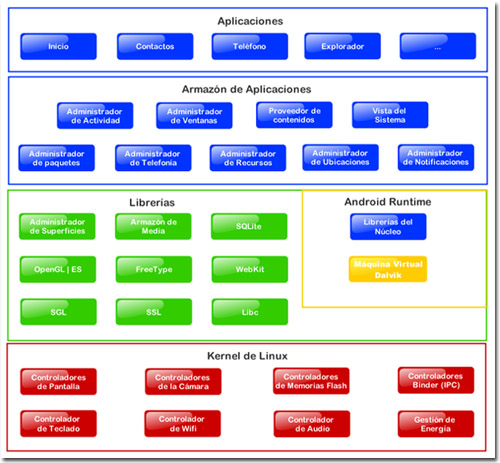
Arquitectura

../../_images/arquitectura.jpg
  • Aplicaciones: incluyen un cliente de correo electrónico, programa de SMS, calendario, mapas, navegador, contactos y otros. Todas ellas escritas en Java.
  • Marco de trabajo de aplicaciones: los desarrolladores tienen acceso completo a los mismos APIs del framework usados por las aplicaciones base. La arquitectura está diseñada para simplificar la reutilización de componentes; cualquier aplicación puede publicar sus capacidades y cualquier otra aplicación puede luego hacer uso de esas capacidades.
  • Runtime de Android: incluye un set de bibliotecas base que proporcionan la mayor parte de las funciones disponibles en las bibliotecas base del lenguaje Java. Cada aplicación Android corre su propio proceso, con su propia instancia de la maquina virtual Dalvik.
  • Núcleo Linux: Android depende de Linux para los servicios base del sistema como seguridad, gestión de memoria, gestión de procesos, pila de red y modelo de controladores. También actúa como capa de abstracción entre el hardware y el resto de la pila de software.

Android x86

La plataforma de hardware principal de Android es la arquitectura ARM.
Hay soporte para x86 en el proyecto Android-x86, que surgió de la idea de poder integrar Android en cualquier tipo de hardware, por lo que decidieron adaptarlo para funcionar en arquitectura x86, de esta maner podemos correr cualquier versión de Android en la PC de nuestra casa.
Resultado de imagen para android x8

Aplicaciones en Android

La estructura del sistema operativo Android se compone de aplicaciones que se ejecutan en un framework Java de aplicaciones orientadas a objetos sobre el núcleo de las bibliotecas de Java en una máquina virtual Dalvik con compilación en tiempo de ejecución.
Las bibliotecas escritas en lenguaje C incluyen un administrador de interfaz gráfica (surface manager), un framework OpenCore, una base de datos relacional SQLite, una Interfaz de programación de API gráfica OpenGL ES 2.0 3D, un motor de renderizado WebKit, un motor gráfico SGL, SSL y una biblioteca estándar de C Bionic.

Dalvik

Uno de los elementos clave de Android es la máquina virtual de Dalvik.